Játékmenet közvetítése a Streamsbe
OBS beállítása, biztonságos csatlakozás és az élő adás ellenőrzése a rendezvény belső Streams szolgáltatásában.
Amire szükséged lesz
- OBS Studio és egy működő játék- vagy ablakrögzítési forrás.
- Hozzáférés a rendezvény hálózatához és a szervezőktől kapott Streams cím.
- A szervezőktől külön kapott közvetítési felhasználónév és jelszó. Ezeket a Streams útmutatója nem jeleníti meg.
A Streams megtekintéséhez nem kell fiók, de az adás beküldéséhez hitelesítés szükséges. A Bracket-fiókod nem közvetítési hozzáférés.
OBS beállítása
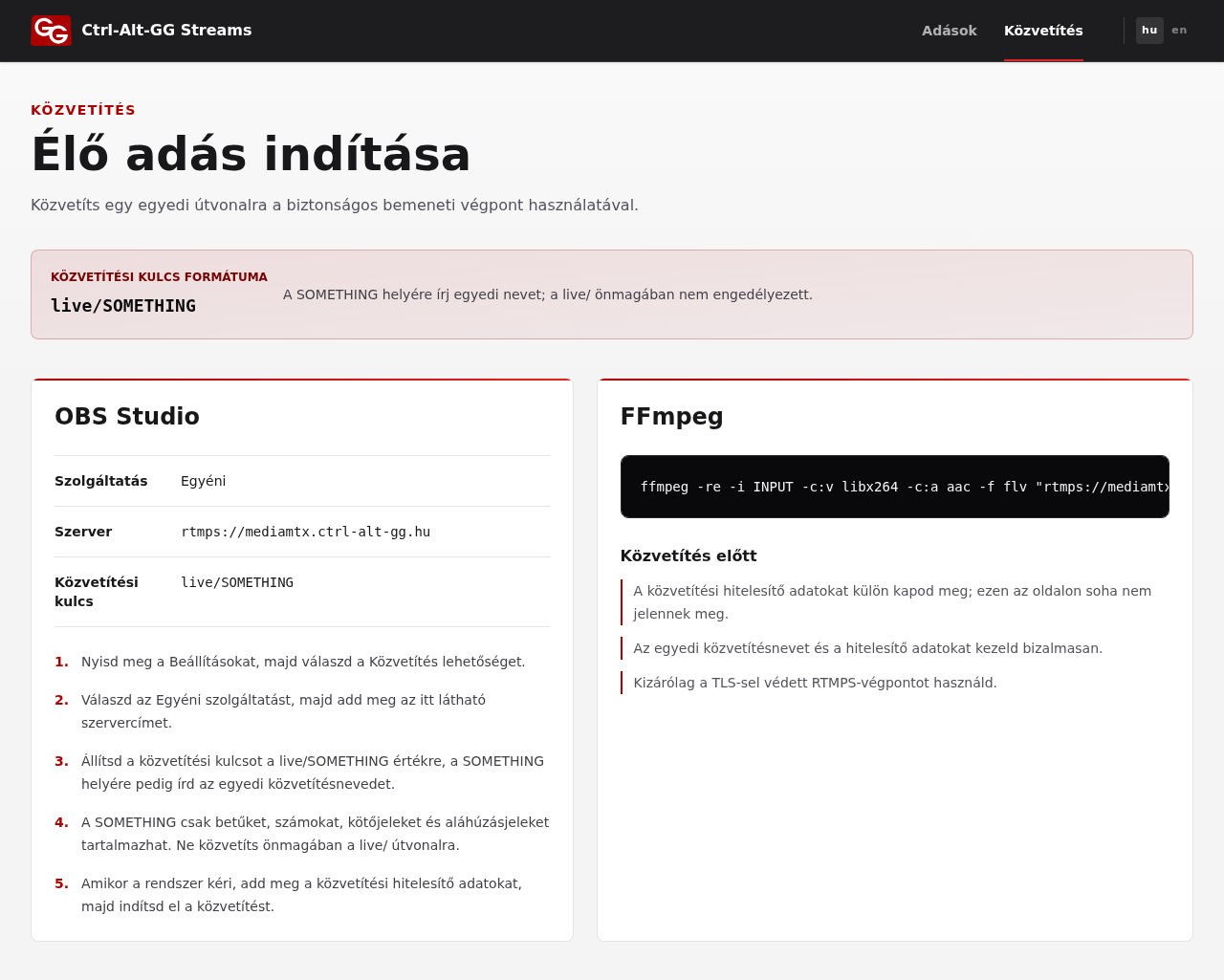
- Nyisd meg a Streams Közvetítés / Publish menüpontját, vagy a kezdőlap alján az Útmutató megnyitása / Open guide gombot.
- Az OBS-ben nyisd meg a Beállítások > Közvetítés / Settings > Stream oldalt, és válaszd az Egyéni / Custom szolgáltatást.
- A Szerver / Server mezőbe másold a Streams útmutatójában megjelenő szervercímet. Kizárólag a TLS-sel védett,
rtmps://kezdetű címet használd. A katalógus böngészős címe nem azonos a közvetítési szerver címével. - A Közvetítési kulcs / Stream key mezőbe írj egy egyedi nevet
live/SOMETHINGformában, példáullive/csapat7. ASOMETHINGhelyére csak betű, szám, kötőjel vagy aláhúzás kerüljön. A pusztalive/értéket a kiszolgáló elutasítja. - Kapcsold be a hitelesítést, és add meg a szervezőktől kapott közvetítési adatokat. A szervercím és a streamkulcs külön mezőbe kerül, ne másold a
live/előtagot mindkettőbe. - Ellenőrizd az OBS előnézetét és a hangkeverő jelszintjeit, majd kattints a Közvetítés indítása / Start Streaming gombra.
Ne közvetíts jelszót, privát üzenetet vagy mások személyes adatait. Teljes képernyő rögzítése helyett lehetőleg csak a játékot rögzítsd. A közvetítési nevet és a hitelesítő adatokat ne oszd meg nyilvánosan.
Képernyőkép megnyitása teljes méretben
Ellenőrizd, hogy mások is látják-e
- Várd meg, hogy a katalógus frissüljön, majd töltsd újra a Streams kezdőlapját.
- Nyisd meg a saját csatornádat. Ellenőrizd a képet és a hangot a lejátszási útmutató szerint.
- Némítsd a helyi visszahallgatást, hogy az OBS ne vegye fel újra a saját adásodat.
- A nézőknek a csatorna böngészős oldalát küldd el, ne az RTMPS-címet vagy a közvetítési adatokat. Nekik is szükségük van hálózati hozzáférésre.
- Ha végeztél, az OBS-ben kattints a Közvetítés leállítása / Stop Streaming gombra. A böngésző bezárása nem állítja le az adást.
Nem sikerül csatlakozni
- Hitelesítési hiba: ellenőrizd a közvetítési felhasználónevet és jelszót. Ne a Bracket belépési adatait használd.
- Elutasított streamkulcs: ellenőrizd a
live/előtagot, az utána álló nevet és a megengedett karaktereket. Ha a név már használatban van, egyeztess a szervezőkkel. - Kapcsolati hiba: másold újra az aktuális szervercímet a Streams útmutatójából, és ellenőrizd a hálózati hozzáférést. Tanúsítványhibát ne kerülj meg a TLS kikapcsolásával.
- Az OBS ad, de nincs csatorna: várj a katalógus következő frissítésére. Ha forráshibáról szóló figyelmeztetés marad az oldalon, szólj a szervezőknek.
- Akadozó kép: nézd meg az OBS statisztikáját. Ha túlterhelt a gép vagy a hálózat, csökkentsd a felbontást, képkockaszámot vagy bitrátát, és próbálj vezetékes kapcsolatot.
Ha FFmpeg-et használsz
A Streams közvetítési útmutatójának FFmpeg részében az aktuális szervercímmel készült parancsmintát találod. Az INPUT helyére a bemenetet, a SOMETHING helyére a saját közvetítési nevedet írd. A minta H.264 videót és AAC hangot küld FLV konténerben.
A minta nem tartalmaz hitelesítő adatokat, ezért önmagában nem biztosít hozzáférést. A hitelesítés módját egyeztesd a szervezőkkel, és ne tegyél jelszót megosztott parancsba, képernyőképbe vagy hibajegybe.